
Produktguide · Elektronikk hjemmekontor
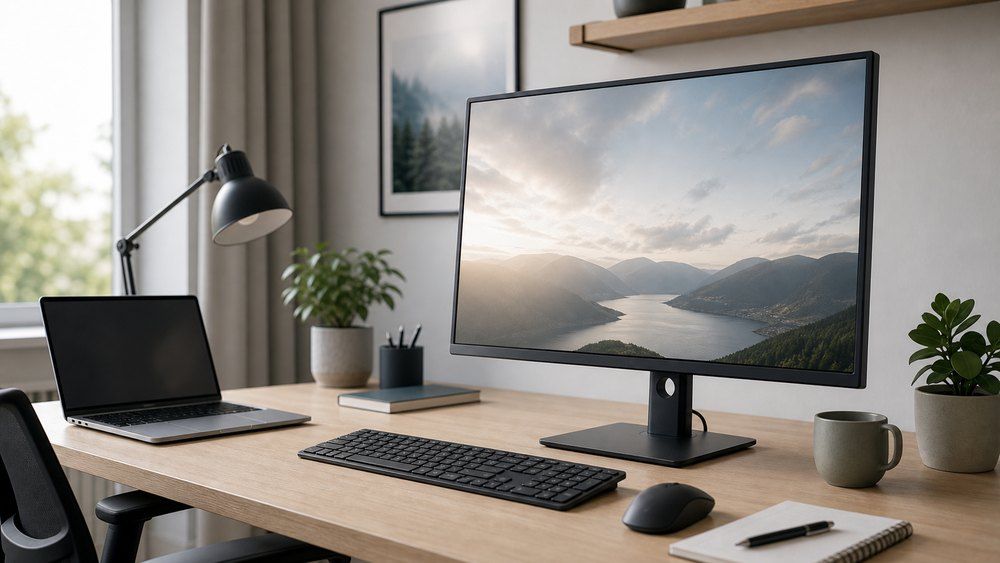
Utvalgte produkter
Anbefalte produkter
Sjekk alltid pris, lagerstatus, frakt og vilkår hos nettbutikken før kjøp.
Praktisk QHD-valg
 Annonselenke
 iiyama ProLite for effektiv arbeidsflyt
Et praktisk valg for deg som vil ha 27-tommers arbeidsflate og ryddig laptopoppsett. Sjekk portene mot PC-en før kjøp.
- Pris fra
- 3 579 kr
- Butikk
- Proshop
- Lager
- Fjernlager, 3-5 dager til forsendelse
Stabil kontorskjerm
 Annonselenke
 Dell Pro 27 Plus for daglig produktivitet
Et nøkternt valg for tekst, møter og regneark. Passer best når skjermen skal være et stabilt arbeidsverktøy.
- Pris fra
- 3 466 kr
- Butikk
- Proshop
- Lager
- 1 stk. På lager - 1-3 dager til levering
Premium kontorvalg
 Annonselenke
 HP 527pu for påkostet hjemmekontor
Et mer påkostet alternativ for deg som bruker skjermen mye. Vurder funksjoner og pris opp mot faktisk arbeidsbehov.
- Pris fra
- 3 777 kr
- Butikk
- Proshop
- Lager
- 1 stk. På lager - 1-3 dager til levering
QHD-skjermer gir ofte et bedre kompromiss enn full HD når du jobber med dokumenter, nettleser, regneark og møter. Denne guiden samler tre aktuelle 27-tommers kontorskjermer for produktivitet og hjemmekontor.
Poenget er å få mer arbeidsflate uten at skjermen blir for stor for pulten. Se på oppløsning, ergonomi, tilkoblinger, pris og hvordan skjermen passer PC-en du bruker til daglig.
Hvorfor QHD er relevant på 27 tommer
På en 27-tommers skjerm kan full HD bli litt grovt hvis du sitter nært skjermen. QHD gir mer plass til vinduer og bedre lesbarhet uten at alt nødvendigvis blir like smått som på 4K med feil skalering. For mange kontorbrukere er dette et godt midtpunkt.
QHD er særlig nyttig når du jobber med flere vinduer samtidig. Du kan ha dokument og nettleser side ved side, se mer av regneark, og slippe å zoome eller bytte vinduer like ofte.
Sjekk PC og tilkobling først
Før du velger skjerm, må du vite hva PC-en faktisk støtter. HDMI, DisplayPort og USB-C kan gi ulike muligheter, særlig på eldre laptoper eller via docking. En skjerm er først et godt kjøp når den fungerer med utstyret ditt.
Bruker du laptop, bør du også sjekke om du trenger lading via USB-C, USB-hub eller bare bilde. Noen trenger enkel docking, andre trenger bare en skjermkabel.
Ergonomi og tekstkomfort
Produktivitet handler ikke bare om oppløsning. Skjermen bør kunne justeres slik at øvre del av skjermflaten ligger behagelig i synsfeltet. Hvis skjermen står for lavt, hjelper ikke høy oppløsning særlig mye.
Se etter høydejustering, tilt, stabil fot og VESA-støtte. Dette er ekstra viktig hvis skjermen skal brukes flere timer hver dag.
iiyama ProLite for praktisk arbeidsflyt
iiyama ProLite XUB2797QSNP-B1 passer for deg som vil ha en praktisk skjerm til produktivitet og laptopbruk. Den er aktuell når tilkoblinger og ryddig arbeidsoppsett betyr mye.
Velg denne hvis du vil ha en skjerm som fungerer som fast arbeidsbase, men sjekk portene mot PC-en din før du bestiller.
Dell Pro 27 Plus for stabil kontorprofil
Dell Pro 27 Plus P2725DE passer for deg som vil ha et nøkternt kontorvalg til tekst, møter og daglig arbeid. Den er relevant når du prioriterer stabil arbeidsflate fremfor underholdnings- eller spillfunksjoner.
Dette kan være et godt valg hvis skjermen skal brukes fast og du vil ha en ryddig, arbeidsrettet løsning.
HP 527pu for mer påkostet produktivitet
HP 527pu Series 5 Pro er et mer påkostet alternativ for deg som bruker skjermen mye og vil ha en tydelig kontorprofil. Den bør vurderes når skjermen er et sentralt arbeidsverktøy.
Se på pris, portutvalg og ergonomi før du velger. Merpris er mest fornuftig når funksjonene faktisk brukes.
Dette bør du sjekke før kjøp
- Oppløsning: QHD gir bedre arbeidsflate enn full HD på 27 tommer.
- Skalering: Sjekk at tekststørrelse fungerer godt på PC-en din.
- Porter: Kontroller USB-C, HDMI eller DisplayPort.
- Ergonomi: Prioriter høydejustering og stabil fot.
- Pultplass: Sjekk fotstørrelse og avstand til skjermen.
Når 4K eller ultrawide er bedre
Hvis du jobber med bilde, video eller svært store regneark, kan 4K eller ultrawide være mer aktuelt. Hvis du stort sett skriver, leser og har vanlige møter, er QHD på 27 tommer ofte mer enn nok.
Velg derfor etter arbeidsoppgavene dine, ikke bare etter høyeste spesifikasjon. Den beste skjermen er den du kan bruke komfortabelt hver dag.
Praktisk kjøpsråd
Hvis du er usikker, bør du prioritere en modell med god ergonomi og riktig tilkobling fremfor små forskjeller i design. En skjerm som kan stilles riktig inn og kobles enkelt til, gir mer verdi enn en skjerm med funksjoner du sjelden bruker.
Slik sammenligner du skjermene i praksis
Når flere skjermer virker like, bør du sammenligne dem etter arbeidsdagen din. Har du mange møter, er høyde og kameravinkel viktig. Jobber du med tekst og regneark, betyr oppløsning og lesbarhet mer. Bruker du laptop, kan portutvalg og enkel tilkobling spare deg for irritasjon hver morgen.
Det kan også være lurt å se på leveringstid og returmulighet. Skjermer oppleves forskjellig fra person til person, og tekstskarphet, størrelse og avstand kan være vanskelig å vurdere bare fra spesifikasjoner.
Ikke undervurder pult og lys
En god skjerm fungerer best når den står riktig. Pultdybde, dagslys, lamper og sittestilling påvirker hvordan skjermen oppleves. Hvis skjermen står for nært, kan selv 27 tommer føles stort. Hvis den står for lavt, blir ergonomien dårlig.
Vurder derfor skjermen sammen med resten av hjemmekontoret. Riktig plassering, dempet gjenskinn og en stabil fot kan gi større praktisk effekt enn små forskjeller i spesifikasjoner.
Slik vurderer du produktene
Produktene er valgt etter QHD-/kontorverdi, 27-tommers arbeidsflate, ergonomi, tilkoblinger, prisnivå, tilgjengelighet, produktbilde og kontrollert annonselenke.
Utforsk videre
Mer om temaet
Butikkoversikt
Aktuelle nettbutikker i kategorien
Se butikker som er relevante for temaet før du velger produkt eller tilbud.

Flere guider
Produktomtaler og anbefalinger
Se flere guider fra Nettbutikkguiden før du velger butikk eller produkt.
Se alle guiderNettbutikkguider
Sammenlign nettbutikker bredere
Bruk hovedguidene når du vil vurdere butikk, trygghet, frakt og retur før du velger produkt.
Kjøpsguide
elektronikk butikk
Sammenlign også aktuelle nettbutikker for elektronikk før du velger produkt, modell og tilbud.
elektronikk butikk