
Produktguide · Elektronikk hjemmekontor
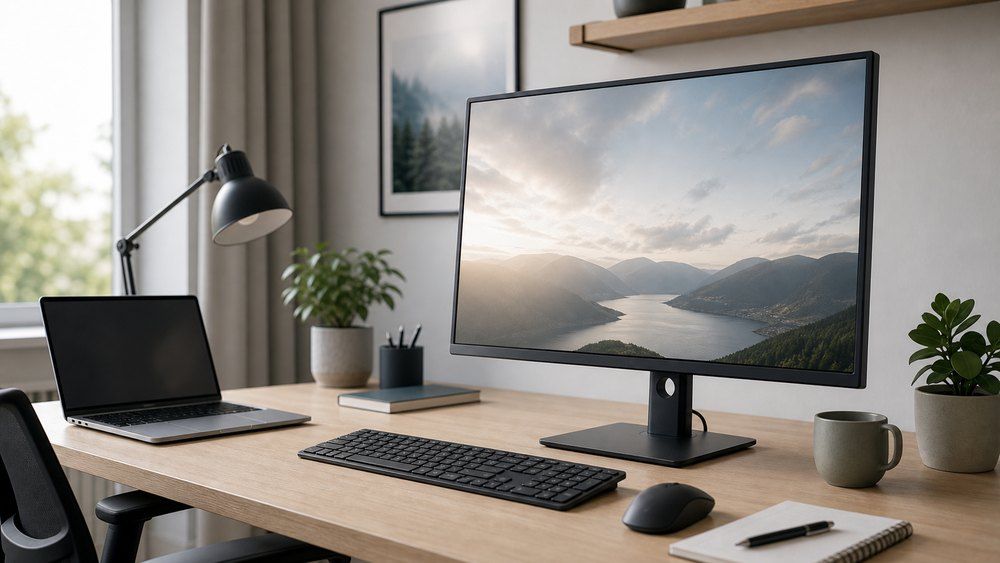
Utvalgte produkter
Anbefalte produkter
Sjekk alltid pris, lagerstatus, frakt og vilkår hos nettbutikken før kjøp.
Beste dockingvalg
 Annonselenke
 iiyama ProLite XUB2797QSNP-B1 for ryddig USB-C-oppsett
Et godt valg for deg som vil bruke skjermen som base for laptoparbeid med færre kabler på pulten. Sjekk særlig USB-C-funksjoner, strømlevering og om oppløsningen passer PC-en din.
- Pris fra
- 3 579 kr
- Butikk
- Proshop
- Lager
- Fjernlager, 3-5 dager til forsendelse
Godt kontorvalg
 Annonselenke
 Dell Pro 27 Plus P2725DE for stabilt hjemmekontor
Et praktisk alternativ for dokumentarbeid, møter og daglig produktivitet. Passer best når ergonomi, arbeidsflate og driftssikker kontorbruk betyr mer enn spillfunksjoner.
- Pris fra
- 3 466 kr
- Butikk
- Proshop
- Lager
- 1 stk. På lager - 1-3 dager til levering
Premium produktivitet
 Annonselenke
 HP 527pu Series 5 Pro for mer påkostet arbeidsplass
Et aktuelt valg for deg som vil ha en mer profesjonell kontorskjerm med god arbeidsflate. Vurder prisen opp mot tilkoblingene du faktisk trenger og hvor mye du bruker skjermen hver dag.
- Pris fra
- 3 777 kr
- Butikk
- Proshop
- Lager
- 1 stk. På lager - 1-3 dager til levering
En USB-C-skjerm kan gjøre hjemmekontoret enklere hvis du vil koble PC-en til bilde, lading og tilbehør med færre kabler. Denne guiden samler tre aktuelle 27-tommers kontorskjermer med USB-C-orientert bruk, tydelige produktbilder, pris og tilgjengelighet kontrollert per 2. juni 2026.
Målet er ikke å kåre en laboratorietestvinner, men å hjelpe deg å velge en skjerm som passer arbeidsdagen. Se særlig på oppløsning, ergonomi, strømlevering, porter og hvor ofte du flytter laptopen mellom pult og andre arbeidssteder.
Start med arbeidsflyten din
En USB-C-skjerm er mest nyttig når skjermen skal fungere som fast base for en laptop. Da kan én kabel gi bilde, lading og kontakt med tastatur, mus eller nettverk, avhengig av skjermens portutvalg. For en bruker som ofte tar med PC-en mellom møter, kjøkkenbørd og skrivebørd, kan dette være mer verdt enn små forskjeller i responstid eller design.
Hvis du bare bruker en stasjonær PC, er ikke USB-C like viktig. Da bør du heller prioritere panelkvalitet, oppløsning, justeringsmuligheter og riktige innganger for skjermkortet. Guiden er derfor vinklet mot hjemmekontor, laptopbruk og praktisk kontoroppsett.
Oppløsning og størrelse betyr mer enn spesifikasjonslisten
For de fleste er 27 tommer et godt kompromiss mellom arbeidsflate og plass på pulten. QHD gir mer plass enn full HD og gjør tekst, regneark og nettleservinduer mer behagelig å jobbe med. 4K kan være aktuelt hvis du prioriterer ekstra skarp tekst, bildearbeid eller mange vinduer samtidig, men stiller også høyere krav til skalering og grafikkutgang.
Ikke velg skjerm bare etter høyest oppløsning. Sjekk om PC-en din støtter ønsket oppløsning og oppdateringsfrekvens via USB-C, DisplayPort eller HDMI. Det er også verdt å kontrollere om docking, adaptere eller eldre laptoper begrenser hva skjermen faktisk kan vise.
USB-C, lading og docking
USB-C er ikke én enkel standard i praksis. Noen skjermer støtter bare bilde via USB-C, mens andre også kan lade PC-en og koble videre til USB-utstyr. Strømlevering er særlig viktig hvis du vil slippe separat laptoplader på pulten. Sjekk wattstyrke mot laptopen din før kjøp, spesielt hvis du bruker kraftigere arbeids-PC.
En skjerm med god dockingfunksjon kan redusere kabelrot og gjøre arbeidsplassen mer stabil. Samtidig bør du være realistisk: hvis du trenger mange USB-porter, nettverk, minnekortleser eller flere skjermer, kan en egen dokkingstasjon fortsatt være bedre.
Ergonomi bør prioriteres høyt
Høydejustering, tilt, sving og mulighet for VESA-feste er viktigere enn mange tror. En skjerm som står for lavt eller for langt unna, kan gi dårlig arbeidsstilling selv om bildekvaliteten er god. For hjemmekontor bør skjermen kunne tilpasses stolen, pulten og avstanden du faktisk sitter på.
Se også på fotens størrelse. Store skjermføtter kan ta unødvendig mye plass på mindre pulter. Hvis du bruker skjermarm, bør VESA-støtte og skjermens vekt sjekkes før du bestiller.
Aktuelle valg i denne guiden
iiyama ProLite XUB2797QSNP-B1 passer godt hvis du vil prioritere dockingorientert bruk og en skjerm som kan fungere som fast base for laptoparbeid. Den bør vurderes av deg som vil ha ryddigere kabeloppsett og god arbeidsflate på 27 tommer.
Dell Pro 27 Plus P2725DE er et sterkt kontorvalg når stabilitet, justeringsmuligheter og praktisk arbeidsflate er viktigere enn spillfunksjoner. Den passer best for tekst, møter, dokumenter og daglig produktivitetsarbeid.
HP 527pu Series 5 Pro er mest relevant hvis du vil ha en mer påkostet kontorskjerm med profesjonell profil. Den bør vurderes opp mot pris, tilgjengelighet og hvilke tilkoblinger du faktisk trenger.
Dette bør du sjekke før kjøp
- USB-C-funksjoner: Kontroller bilde, lading, USB-hub og eventuell nettverkstilkobling.
- Strømlevering: Sjekk wattstyrken mot laptopen din.
- Oppløsning: Velg QHD eller 4K etter arbeidsflate, skarphet og PC-støtte.
- Ergonomi: Prioriter høydejustering, tilt og eventuell VESA-støtte.
- Returvilkår: Skjermer bør helst kunne prøves i faktisk arbeidsavstand.
Når en enklere skjerm holder
Hvis du allerede har dokkingstasjon eller bare bruker én fast stasjonær PC, kan du spare penger på en skjerm uten avansert USB-C. Da bør du heller legge budsjettet i panel, justeringsmuligheter og riktig oppløsning. USB-C er mest verdt når det faktisk forenkler hverdagen din.
Slik vurderer du produktene
Produktene er valgt etter hjemmekontor-relevans, 27-tommers arbeidsflate, USB-C/docking-nytte, ergonomi, prisnivå, tilgjengelighet, produktbilde og kontrollert annonselenke.
Utforsk videre
Mer om temaet
Butikkoversikt
Aktuelle nettbutikker i kategorien
Se butikker som er relevante for temaet før du velger produkt eller tilbud.

Flere guider
Produktomtaler og anbefalinger
Se flere guider fra Nettbutikkguiden før du velger butikk eller produkt.
Se alle guiderNettbutikkguider
Sammenlign nettbutikker bredere
Bruk hovedguidene når du vil vurdere butikk, trygghet, frakt og retur før du velger produkt.
Kjøpsguide
elektronikk butikk
Sammenlign også aktuelle nettbutikker for elektronikk før du velger produkt, modell og tilbud.
elektronikk butikk